

請求書のフォント
請求書のフォントに迷ったら、まずゴシック体を候補にし、落ち着いた書簡のように見せたいなら明朝体を比べる方法を勧めます。どちらを選んでも、金額の数字を判別できることと、印刷したときの文字の大きさを優先します。DocuStaでは、書体だけでなく太さとサイズもテンプレートごとに決め、同じ書類の中で役割を分けました。
- 確認日
- 更新日
この記事は一般的な情報です。個別の取引の判断は、税理士や税務署にご確認ください。 ガイドの作成方針・訂正窓口
同じ金額で書体を比べる
次の3枚は、同じ架空の請求書の金額欄を、Minimal・Elegant・Softから切り出したものです。いずれも番号1が金額の列で、30,000・10,000・10,000という同じ数字を比べます。拡大図は同じ幅53mmの範囲です。書体に加えて実装の太さとサイズも異なるため、見え方をセットで選ぶ材料にします。
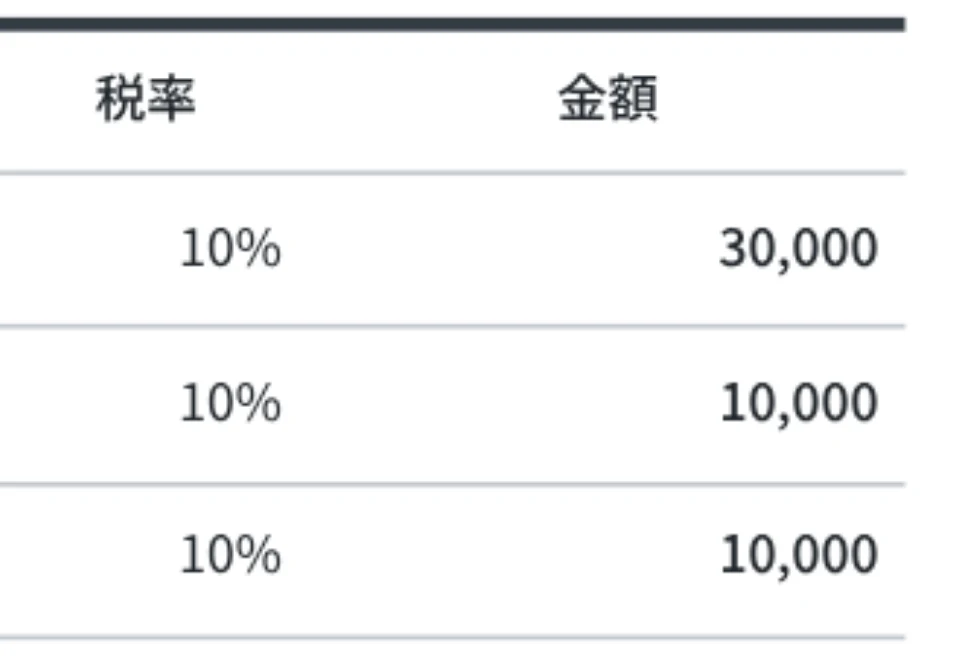
Minimalのゴシック体(500・8pt)です。同じ架空の制作業務の金額欄を幅53mmで切り出しています。
- 書体を比べる金額の列金額の列の見出しと数字。
MinimalはNoto Sans JPの500・8ptです。「金額」の文字と数字の線を比べ、カンマや0の内側が判別できるかを見ます。日本語と数字を同じゴシック体で揃えた例です。
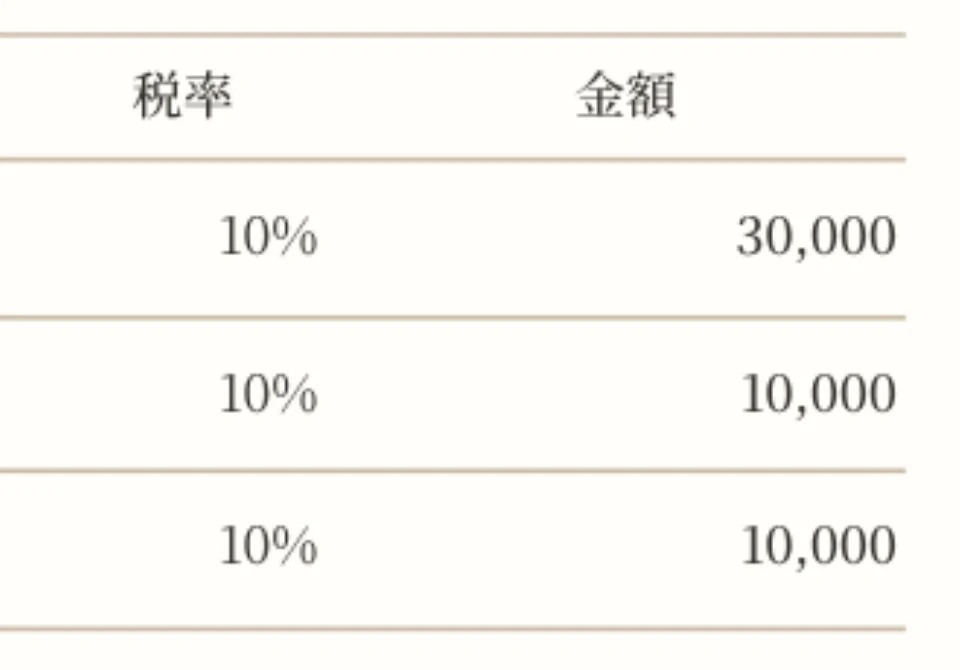
Elegantの明朝体(500・8pt)です。同じ架空の制作業務の金額欄を幅53mmで切り出しています。
- 書体を比べる金額の列金額の列の見出しと数字。
ElegantはNoto Serif JPの500・8ptで、Minimalと太さの指定値・サイズを揃えて、書体の違いを見られます。数字の線の細い部分や「金額」の横線が、印刷でも残るかを選ぶときの着眼点にします。
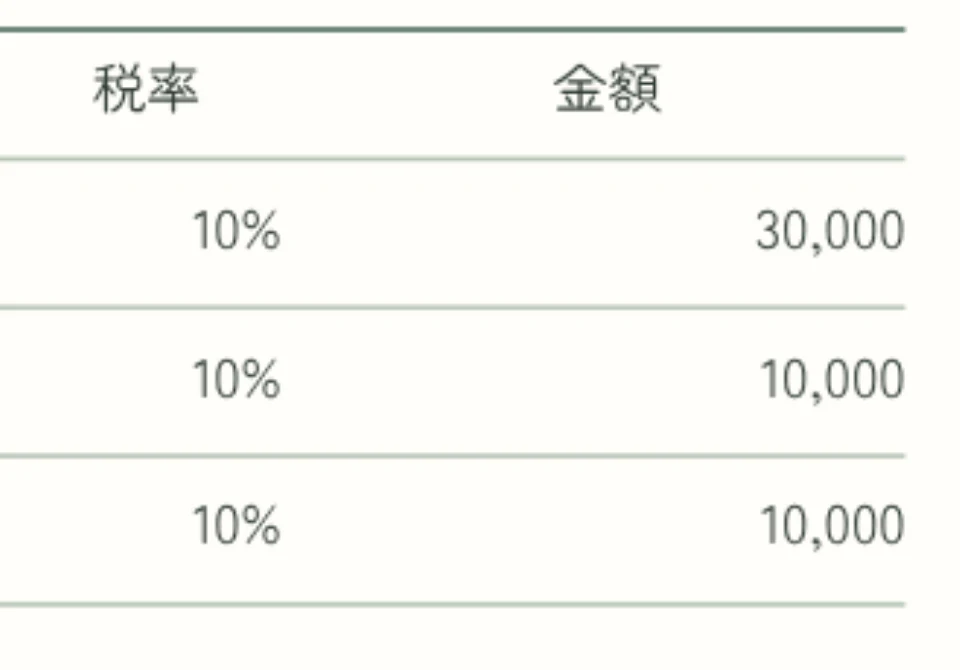
Softの丸ゴシック体(400・8.5pt)です。同じ架空の制作業務の金額欄を幅53mmで切り出しています。
- 書体を比べる金額の列金額の列の見出しと数字。
SoftはZen Maru Gothicの400・8.5ptです。丸みとともに、太字を使わない数字の見え方を比べます。丸い文字にしたい場合も、桁区切りが読めるかを先に見ます。
自分で表計算ソフトなどを使う場合は、半角・全角の数字や桁区切りの有無を揃え、同じ金額を入れて候補の書体を比べる方法を提案します。太くして数字の内側が潰れる場合は、太さとサイズを見直します。長い品目の残し方は、請求書の明細の書き方を参照してください。右揃えや総額と明細の配置は、請求書のデザインで扱っています。
明朝・ゴシックを比べる
DocuStaでは、文字を簡潔に見せるMinimalなどにゴシック体のNoto Sans JPを選びました。Elegantは明朝体のNoto Serif JPで書簡のような印象を、Softは丸ゴシック体のZen Maru Gothicで柔らかな印象を持たせています。取引先から書体や様式の指定がある場合は、その指定に合わせます。
用意した太さは次のとおりです。400は標準、500は中太、700は太字として、強調する役割に使い分けています。
- Noto Sans JP:Minimal・Orbitは400と500。Geometricは300・400・500で、注記などに細い300を使います。Bold・Layered・Flowingは400・500・700を使い、主な請求額を700にしています。
- Noto Serif JP:Elegantは400と500。明細の本文を400、金額の列を500にして、明朝体でも数字の強弱を残しました。
- Zen Maru Gothic:Softは400だけを使います。丸い形を保ち、請求額の強調は太字の追加ではなく、大きさの差で表します。
DocuStaには書体・文字サイズを個別に変える操作はなく、テンプレートを選ぶことで切り替えます。テンプレート一覧で全体を比べた後、同じ宛名と明細を入れて選ぶと、文字量による違いも見られます。余白や配色も含めて選ぶときは、請求書のデザインを参照してください。
文字サイズを実寸で比べる
明細は品目と金額、請求額は大きく示す総額の文字サイズです。
| 種類 | 明細 | 請求額 |
|---|---|---|
| Minimal | 8pt | 最大32pt |
| Geometric | 8pt | 18pt固定 |
| Layered | 8.25pt | 最大30pt |
| Flowing | 8pt | 最大24pt |
| Orbit | 9pt | 最大32pt |
| Elegant | 8pt | 最大30pt |
| Soft | 8.5pt | 最大32pt |
| Bold | 8pt | 最大34pt |
「最大」とした請求額は、桁数に応じて欄に収まるサイズへ縮めます。たとえばMinimalは32ptから18ptまでの候補から選びます。明細はこの表のサイズを保つため、総額が小さくなったことと、明細の文字が小さいことは分けて見ます。
自作するときの出発点としては、まず明細を10〜12pt程度で組み、情報量に合わせて列幅や行間を調整する方法を提案します。DocuStaの8〜9ptという値を、そのまま自作の目標にする必要はありません。明細を大きめに見せたいなら、DocuStaでは9ptのOrbitを比較の候補にできます。同じptでも書体や太さで見え方は変わるので、A4の実寸で1枚印刷し、桁区切りや小数点、宛名の細い線を見ます。
印刷時に「用紙に合わせる」などで縮小した場合は、表の実装値より小さくなります。画面の拡大率と、出力する用紙の倍率を分けて見てください。
PDFで文字が変わるとき
PDFにするときは、見た目の印象とは別に、出力に使うフォントが入力した文字を持っているかが関わります。DocuStaはテンプレートに対応したフォントファイルを読み込んでPDFを作り、出力する文字がその書体にあるかも調べます。画面に表示されたことだけで、PDFにも同じように出せるとは判断しません。
Softでは、Zen Maru Gothicにない文字をNoto Sans JPの400へ置き換えます。たとえば全角の波線「~」や全角ハイフン「-」などが対象です。文字の内容を別の文字へ書き換える処理ではなく、その文字を描く書体の切り替えです。一部だけ角ばって見える場合は、この置き換えが関係している可能性があります。
両方の書体にない文字があれば、SoftでもPDFの保存を止めます。他のテンプレートも、使用する書体で表示できない文字を検出すると保存を止めます。エラーに示された項目と文字を見て、コピー時に混ざった見えない文字ならその欄を入力し直し、名称などの文字なら正しい表記を保てる方法を相手と相談します。
適格請求書(請求書・納品書等)では、発行者と交付先の氏名または名称は記載事項に含まれます。1 保存を通すためだけに名前の文字を削らず、請求書の書き方で項目全体も照合してください。
別のソフトで作ったPDFで文字が化ける場合は、そのソフトのフォント出力設定と、使った書体の対応文字を案内で調べます。DocuStaで置き換えや入力の修正を行った場合も、保存したPDFを開き、宛名・発行者名・明細・金額の順に、入力内容と突き合わせてから渡します。
出典
国税庁「No.6625 適格請求書等の記載事項」
https://www.nta.go.jp/taxes/shiraberu/taxanswer/shohi/6625.htm確認日