

請求書のロゴの入れ方
請求書にロゴは必須ではなく、適格請求書(インボイス)の記載事項にも含まれません。入れるなら、発行者名の近くに置き、宛先や金額より目立ちすぎない大きさにすることを提案します。ロゴがない個人の方は、画像を作らず、氏名などの発行者名を文字で記載して進められます。
- 確認日
- 更新日
この記事は一般的な情報です。個別の取引の判断は、税理士や税務署にご確認ください。 ガイドの作成方針・訂正窓口
ロゴの位置とサイズ
項目全体は請求書の書き方と見本で確認できます。ここからは、画像の準備と配置を選ぶ手順です。
- 画像の形式と余白を整えます。 DocuStaはPNG・JPEG・WebP・SVGに対応します。容量は2MBまで、縦横それぞれ8,192pxまで、総画素数は16,777,216以下です。小さい画像を引き伸ばすと輪郭がぼやけるため、元のロゴから書き出します。周囲の大きな空白は減らし、ロゴの使用ルールに必要な余白は残します。背景を透過したい場合は、透過を保持できるPNGなどを選びます。
- 発行者名とセットで位置を選びます。 左側なら本文の左端と揃い、右側なら集計などの情報と一緒にまとめられます。DocuStaでは配置と枠の大きさをテンプレートごとに決めており、ロゴだけをドラッグして移動したり、枠を広げたりする操作はありません。まず次の2つの見本で左右を比べ、候補を選びます。
同じ架空のロゴを入れたMinimalとOrbitで、配置を比べます。Minimalの全体図では番号1が下部左側、Orbitでは番号1が下部右側の発行者欄です。宛先や請求額との距離、集計との並びを見て、どちらに置くかを選べます。
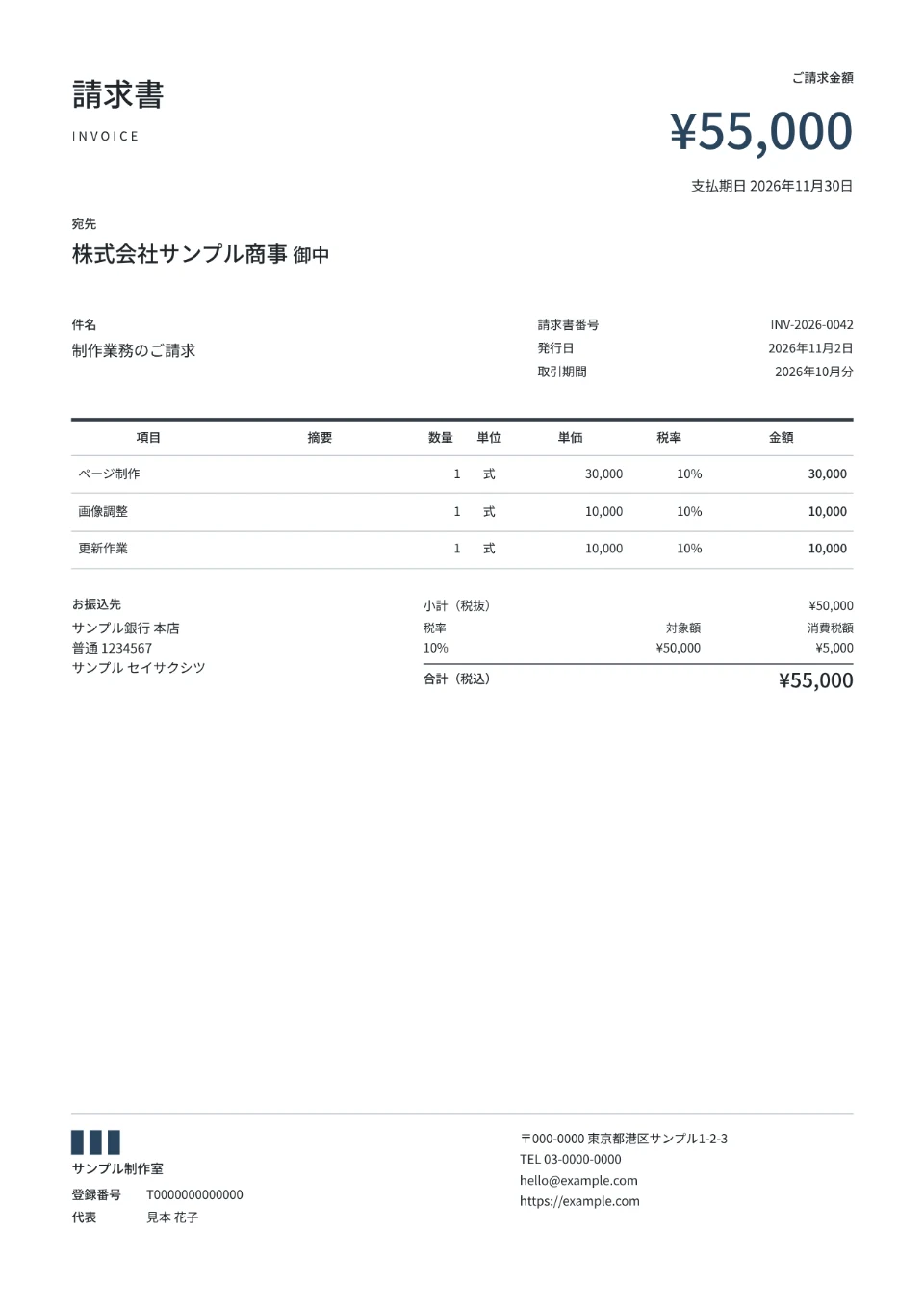
Minimalの全体配置です。Orbitと同じ紺色のロゴを使い、ロゴ・名称・日付・登録番号・口座はすべて架空です。細部は拡大図で示します。
- 下部左側の発行者欄発行者名。ロゴはその上。
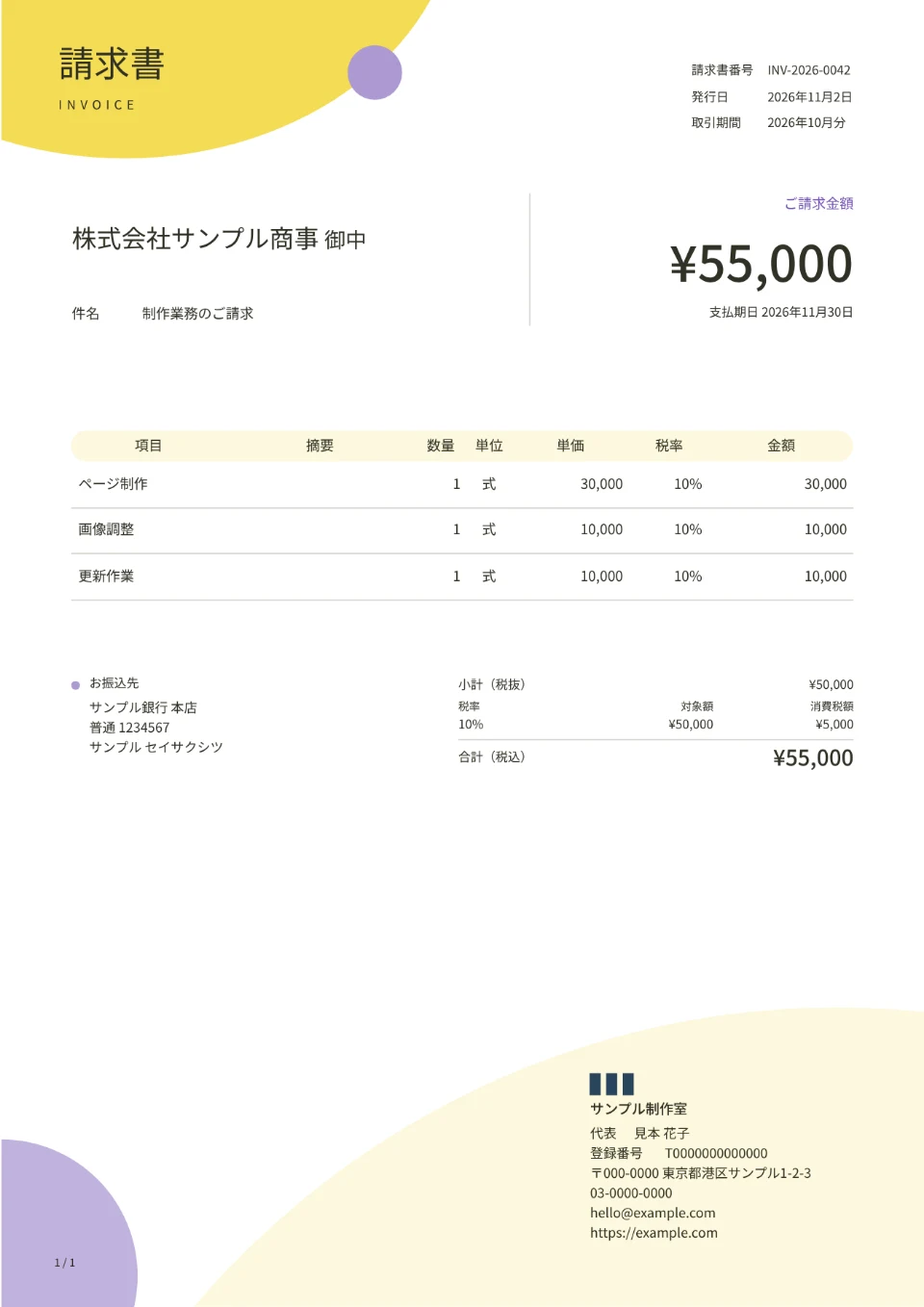
Orbitの全体配置を見るための見本です。Minimalと同じ紺色のロゴを使い、ロゴ・名称・日付・登録番号・口座はすべて架空です。ロゴの輪郭と名称はMinimalの拡大図で示します。
- 下部右側の発行者欄発行者名。ロゴはその上。
細部はMinimalの拡大図で示します。番号1が発行者名で、その上の3本の棒がロゴです。マークと名前は同じ左端に揃えています。名前の表示を切り替える設定は、手順4で扱います。

Minimalの下部左側です。ロゴ枠は幅28mm・高さ5.5mm。名称・ロゴ・登録番号はすべて架空です。
- ロゴの下に残す発行者名番号1が発行者名で、その上がロゴです。
表の左右の位置は、A4用紙の左端から測った画像枠の左端です。Geometricは枠の右端に寄せて画像を表示します。
| 種類 | 発行者欄の位置とロゴ枠 |
|---|---|
| Minimal | 下部左側、左から16mm。幅28mm・高さ5.5mm。 |
| Soft | 下部左側、左から16mm。幅28mm・高さ5.5mm。 |
| Bold | 下部左側、左から38mm。幅28mm・高さ5.5mm。 |
| Elegant | 下部右側、左から108mm。幅28mm・高さ5.5mm。 |
| Layered | 下部右側、左から104mm。幅40mm・高さ4mm。 |
| Flowing | 下部右側、左から104mm。幅40mm・高さ4mm。 |
| Orbit | 下部右側、左から134mm。幅40mm・高さ5mm。 |
| Geometric | 下部右側、左から141mm、上から260mm。幅53mm・高さ8mm。 |
画像は縦横比を保って枠に収まります。図の同じ横長の画像も、Orbitは枠の高さが5mmなので、5.5mmのMinimalより小さく表示されます。幅40mmの枠の方が、必ず大きく見えるわけではありません。正方形のマークは高さが先に上限へ届くため、幅28mmの枠でも横いっぱいには広がりません。余白も画像の一部として縮小されるので、小さく見えるときは、画像自体の空白と縦横比を先に見直します。余白や配色を含む全体の整え方は、請求書のデザインで扱っています。
ロゴを登録して反映する
- 編集画面から画像を選びます。 発行者の設定にある「自社のロゴを登録する」を開き、「ロゴ画像」でファイルを選びます。既に入っていれば「ロゴを変更する」から差し替えます。読み込めない画像や制限を超える画像は受け付けません。エラーが出たら、容量だけでなく縦横と総画素数も調べ、対応形式で書き出し直します。
- 名前を残す設定を選んで保存します。 図のようなマークだけなら、「ロゴに事業者名が含まれている」は選びません。選ぶと、ロゴとは別の発行者名の表示が消えます。社名や屋号の文字を含む画像でも、縮小したときに読めなければ、この設定を選ばず文字を残す方法を勧めます。「保存して書類に反映」を押すと、今の書類と次回用の自社情報に保存されます。
保存先は、使用中の端末のブラウザ内です。ロゴ画像をDocuStaのサーバーに送らず、次に同じブラウザで新規作成する書類は、保存済みの自社情報からロゴを引き継ぎます。他の作成済み書類のロゴは変わらず、別の端末やブラウザにも自動では引き継がれません。
「ロゴに事業者名が含まれている」は表示を切り替える設定であり、画像内の文字を自動判定するものではありません。発行者名に氏名・屋号のどちらを使うか迷う場合は、請求書の屋号と住所で記載の条件を確認してください。
PDFと白黒印刷で確かめる
- 保存したPDFを開きます。 DocuStaは、PDF用にはロゴ画像をPNGに変換し、長辺が1,600pxを超える場合は縮小します。SVGもPDFでは画像になります。編集時のプレビューに加え、出力したPDFで細い線・小さい文字・透明部分の背景を見ます。白い背景を含む画像は、色付きの領域に置いたとき四角い面が見えるので、背景を透過するか、その背景になじむ画像に替えます。
- 白黒でロゴの輪郭を見ます。 淡いロゴが背景に埋もれる、細い線が消える、といったロゴ特有の点を見ます。名称を含むロゴが読めなければ、発行者名を文字でも残す設定へ戻すか、手元にある単色用のロゴに差し替えます。書類全体の白黒印刷の点検は、請求書のデザインの手順に沿って行えます。
ロゴが読めることと、インボイスとして必要な項目が揃うことは別に確認します。登録済みでインボイスとして発行する場合は、適格請求書の記載事項と照合し、ロゴ画像の中にない登録番号なども残します。1
出典
国税庁「No.6625 適格請求書等の記載事項」
https://www.nta.go.jp/taxes/shiraberu/taxanswer/shohi/6625.htm確認日